 원투데이
원투데이

기어스 오브 워 E-Day 영어 음성 한글 자막 설정법, 한국어 더빙 끄는 방법 (게임패스·스팀)
기어스 오브 워 E-Day는 한국어 자막과 한국어 음성을 모두 지원합니다.
문제는 게임 언어를 한국어로 두면 음성도 한국어 더빙으로 정해진다는 점입니다.
출시 정리 글에서 살펴본 스팀 한국어 리뷰에서도 “영어 음성에 한국어 자막으로 할 수 없다”는 불만이 가장 많았습니다.
방법은 있습니다.
설정 파일에 두 줄만 넣으면 영어 음성에 한글 자막으로 할 수 있습니다.
제 PC의 게임패스(엑스박스 앱) 버전에서 직접 해 봤고, 스팀 버전은 폴더 경로만 다릅니다.
순서 한눈에 보기
- 게임을 한 번 실행합니다
- 게임 언어를 영어로 바꿔 영어 언어 팩을 받습니다
- 설정 폴더의 Game.ini 에 두 줄을 넣습니다
- 게임 언어를 다시 한국어로 바꿉니다
1. 게임을 한 번 실행합니다
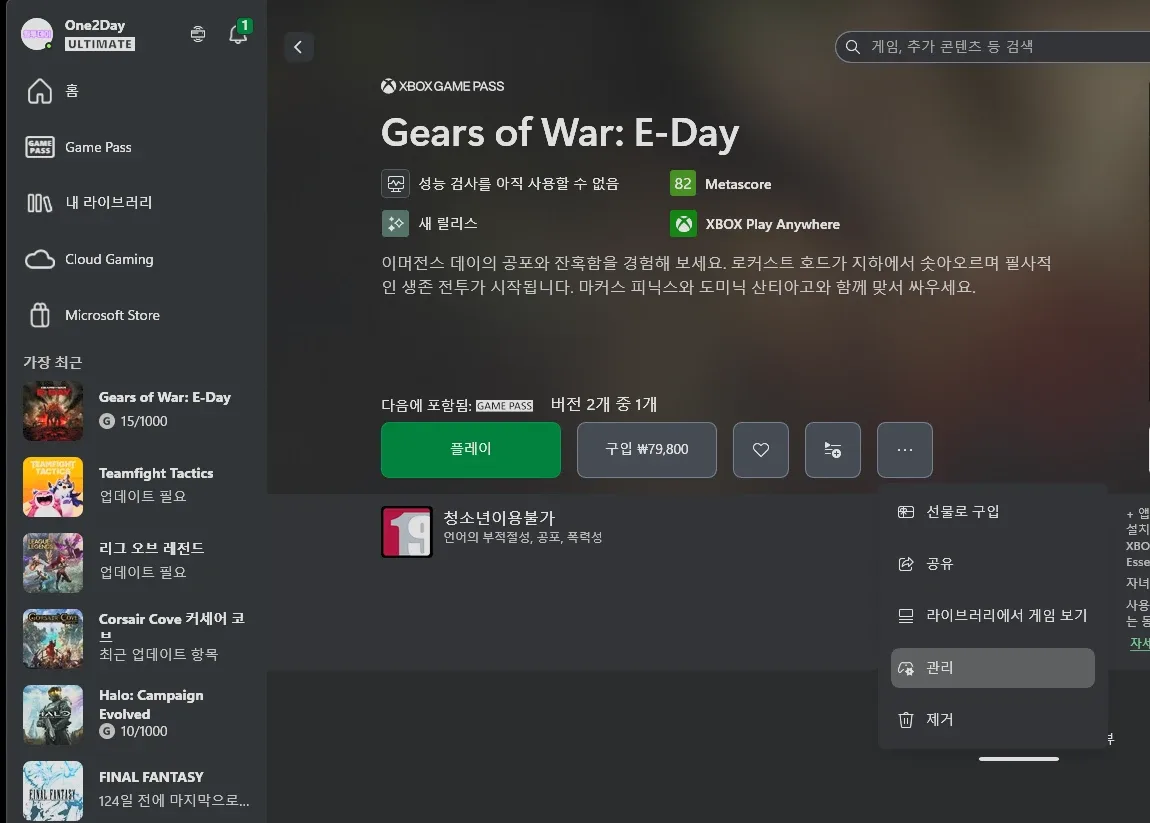
설정 파일이 들어갈 폴더는 게임을 처음 실행할 때 만들어집니다.
설치만 하고 한 번도 켜지 않았다면 먼저 실행해 주세요.
2. 게임 언어를 영어로 바꿉니다
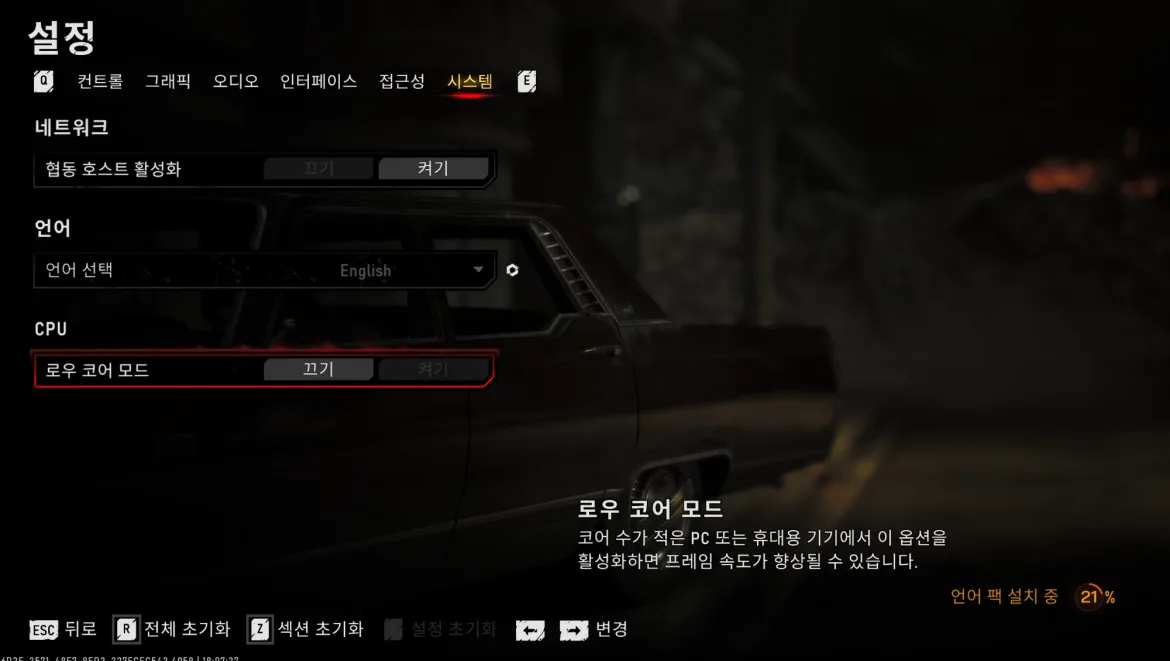
설정에서 시스템 탭으로 가서 언어 선택을 English 로 바꿉니다.
바꾸면 오른쪽 아래에 “언어 팩 설치 중”이 뜨면서 영어 음성 파일을 받습니다.
다 받아진 걸 확인한 뒤 게임을 종료합니다.
영어 음성 파일이 PC에 있어야 다음 단계 설정이 먹힙니다.
3. Game.ini 에 두 줄을 넣습니다
키보드에서 윈도우 키와 R 을 함께 눌러 실행 창을 열고, 아래 경로를 붙여넣은 뒤 확인을 누릅니다.
%LOCALAPPDATA%\Microsoft\Gears of War E-Day\WinGDK\6BE41AB5\Saved\Config\WinGDK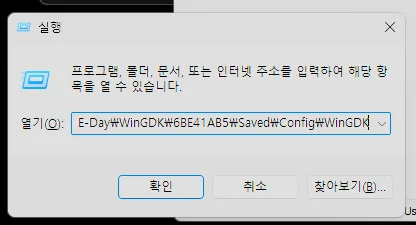
열린 폴더에 Game.ini 파일이 있으면 메모장으로 열고, 없으면 새로 만듭니다.
아래 두 줄을 넣고 저장합니다.
[/Script/AkAudio.AkSettings]UnrealCultureToWwiseCulture=(("ko", "English(US)"))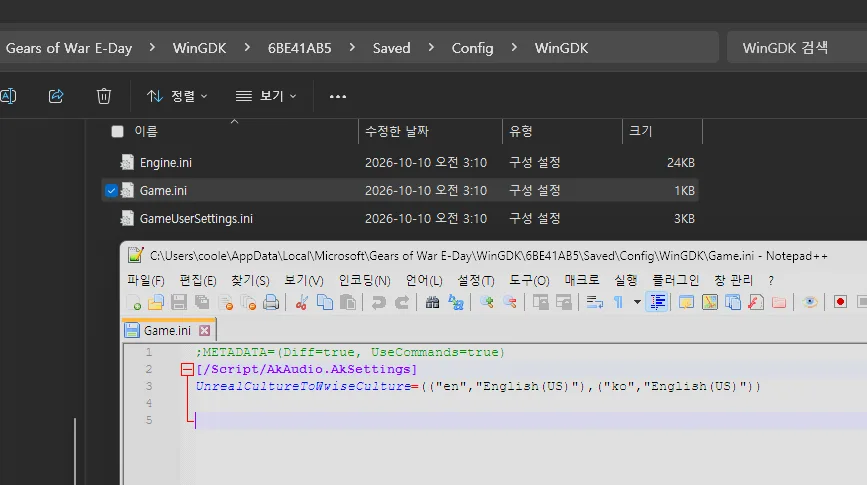
제 파일에는 줄이 몇 개 더 보이는데, 두 줄을 넣고 게임을 실행한 뒤 파일을 다시 열어 보니 자동으로 생겨 있던 줄입니다.
정확히 무엇인지는 저도 모르겠습니다.
다만 첫 줄은 ; 로 시작하는데, 언리얼 엔진 설정 파일에서 ; 로 시작하는 줄은 주석처럼 취급됩니다.
함께 생긴 en 항목은 언어가 영어일 때 영어 음성을 쓰라는 뜻으로, 원래 동작과 같은 내용으로 보입니다.
그러니 직접 넣을 때는 위 두 줄만 넣으면 됩니다.
게임 언어가 한국어(ko)일 때 음성은 영어(English(US))로 내보내라는 뜻의 설정입니다.
새로 만들 때는 파일 이름을 꼭 확인해 주세요.
탐색기에서 확장자가 숨겨져 있으면 메모장이 Game.ini.txt 로 저장해서 적용되지 않습니다.
4. 게임 언어를 다시 한국어로 바꿉니다
게임을 다시 실행하고 설정에서 언어 선택을 한국어로 바꾸면 끝입니다.
메뉴와 자막은 한국어로, 캐릭터 음성은 영어로 나옵니다.
스팀 버전은 경로만 다릅니다
스팀으로 산 경우에도 순서는 똑같고, 3단계 폴더 경로만 아래로 바꾸면 됩니다.
%LOCALAPPDATA%\Microsoft\Gears of War E-Day\Steam\6BE41AB5\Saved\Config\Windows게임패스 버전은 WinGDK 폴더 아래, 스팀 버전은 Steam 폴더 아래에 있고 맨 끝 폴더 이름도 WinGDK 대신 Windows 입니다.
안 될 때 확인할 것
- 2단계에서 영어 언어 팩을 끝까지 받았는지
- 파일 이름이 Game.ini 가 맞는지, Game.ini.txt 로 저장되지 않았는지
- 경로가 내 버전(게임패스·스팀)에 맞는지
- 게임 업데이트 뒤 다시 한국어 음성이 나오면 Game.ini 내용이 그대로 남아 있는지
마무리
한국어 더빙도 공들여 만든 더빙이지만, 시리즈를 원어 음성으로 해 온 분이라면 이 방법이 훨씬 익숙할 겁니다.
5분이면 끝나는 작업이니 더빙이 취향에 맞지 않았던 분들께 도움이 되면 좋겠습니다.
글 공유하기
이 글이 도움이 되셨다면 다른 사람과 공유해 주세요!