 원투데이
원투데이

노트북 쿨러 효과 없는 줄 알았습니다 - 하이케이넷 냉정한 노트북 쿨러 6일 사용기 (HIK-1318RGB)
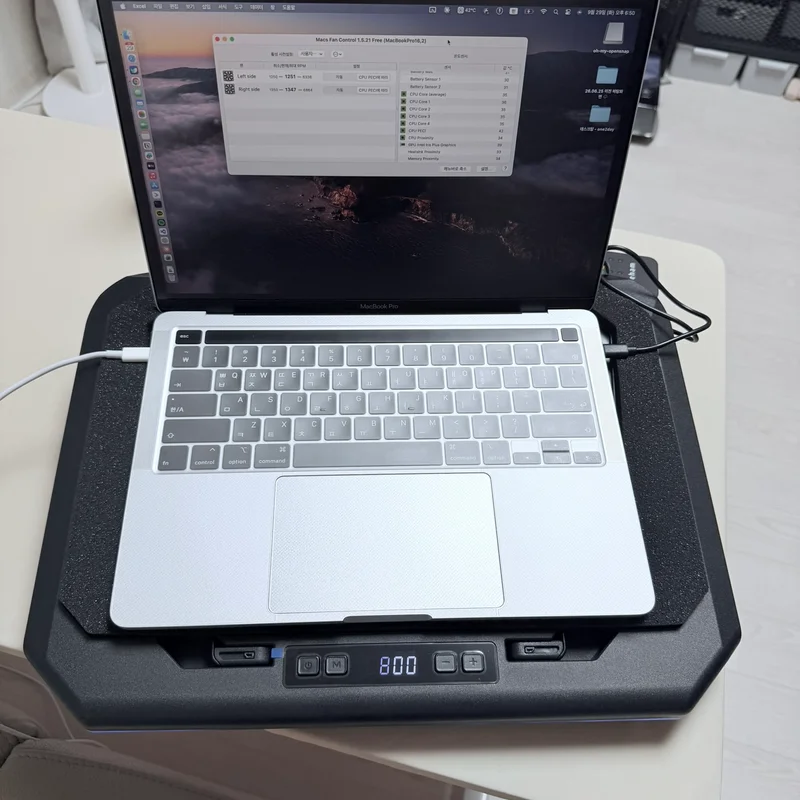
제 맥북은 마지막 인텔 모델입니다.
13인치 프로, M1 바로 전 모델이고 램 32GB에 저장공간 1TB로 올려서 샀습니다.
왜 그랬을까 싶습니다.
아내가 쓰는 M2 에어보다 느립니다.
문제는 속도만이 아니었습니다.
팬이 자주 돌고, 시끄럽고, 그렇게 돌아도 정작 온도는 안 잡혔습니다.
매번 스트레스였습니다.
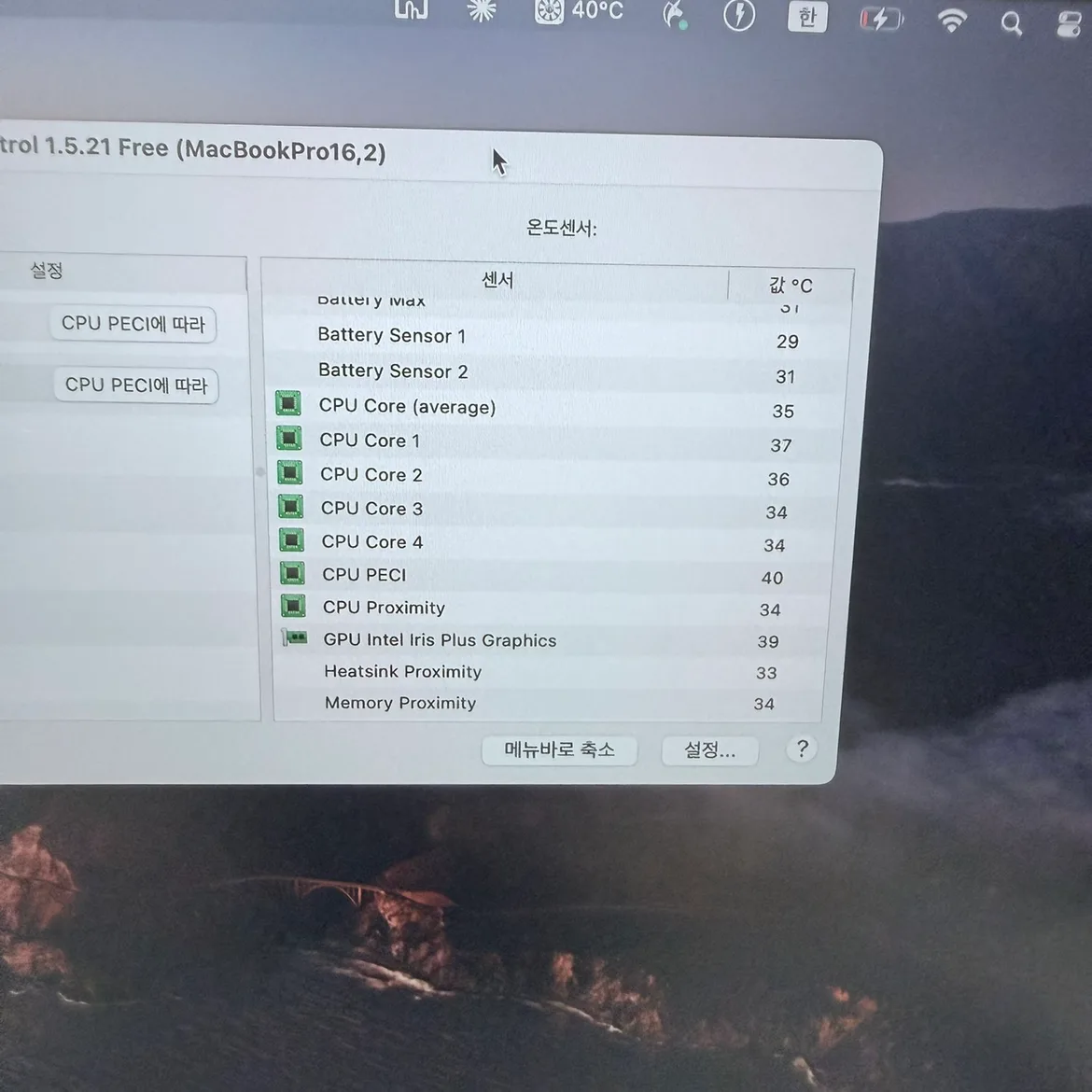
그래서 터보부스트 스위처로 터보부스트를 꺼두고, Macs Fan Control로 85도가 넘을 때만 팬이 돌도록 맞춰 놓고 썼습니다.
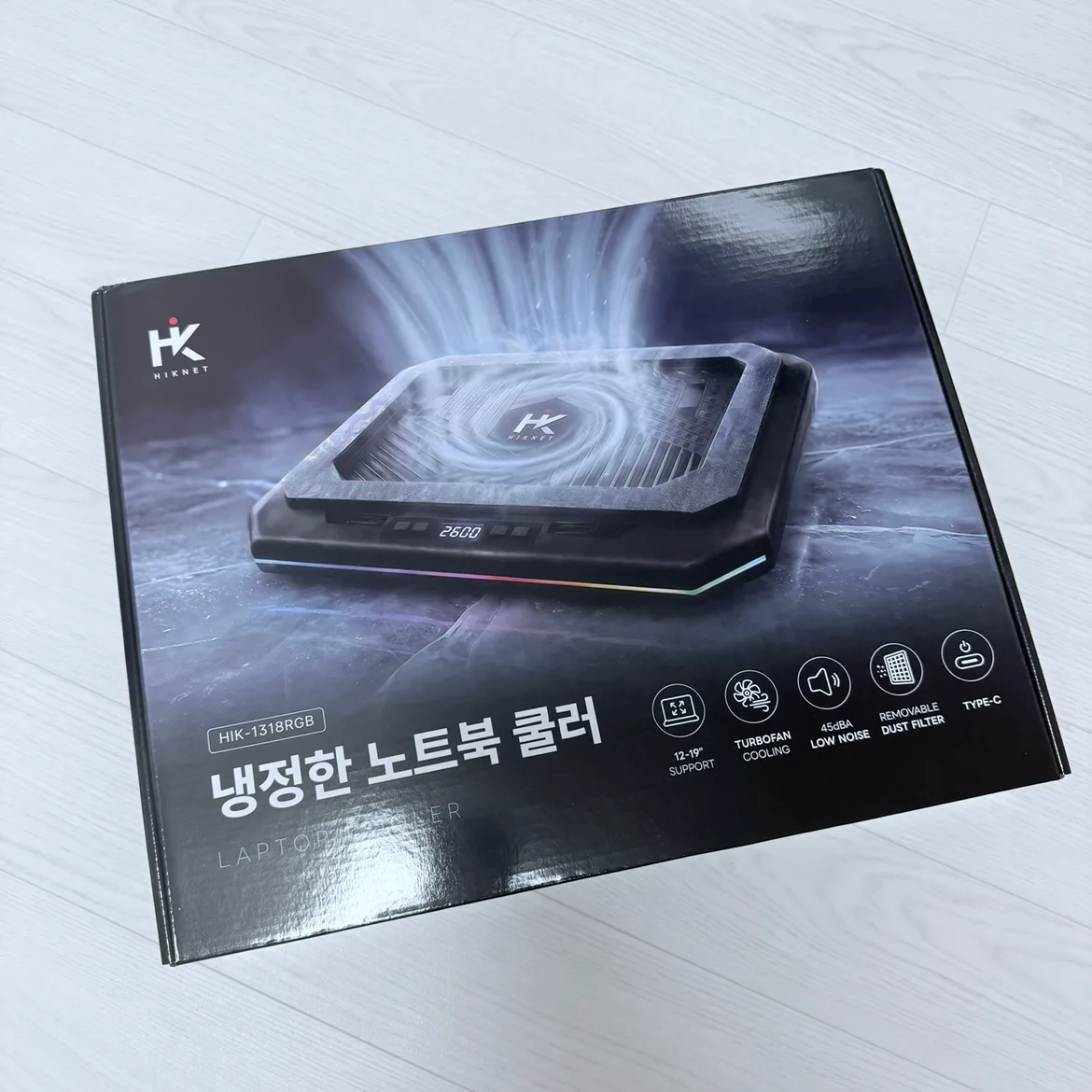
노트북 쿨러는 사실 기대하지 않았습니다.
집에 플레이스테이션5용 쿨링 제품도 있는데, 그런 것들과 비슷한 부류일 거라고 생각했거든요.
인터넷에 파는 쿨링 제품들은 대개 소용없다는 쪽에 가까웠습니다.
이 제품을 3일 써봤습니다.
결론부터 말하면 생각이 바뀌었습니다.
한눈에 보기
| 항목 | 내용 |
|---|---|
| 제품명 | 하이케이넷 냉정한 노트북 쿨러 HIK-1318RGB |
| 가격 | 89,000원 (공식몰 기준, 무료배송) |
| 팬 | 120mm 터보팬 1개, 800~2600RPM |
| 풍량 / 소음 | 45.3CFM / 약 45dBA |
| 크기 | 416 × 309 × 64mm |
| 호환 | 12~19인치 노트북 |
| 전원 | USB-C (5V / 4.5W) |
| 편의 기능 | LCD 표시창, RGB 6가지 모드, 워셔블 먼지필터, 자동 스냅온 고정 |
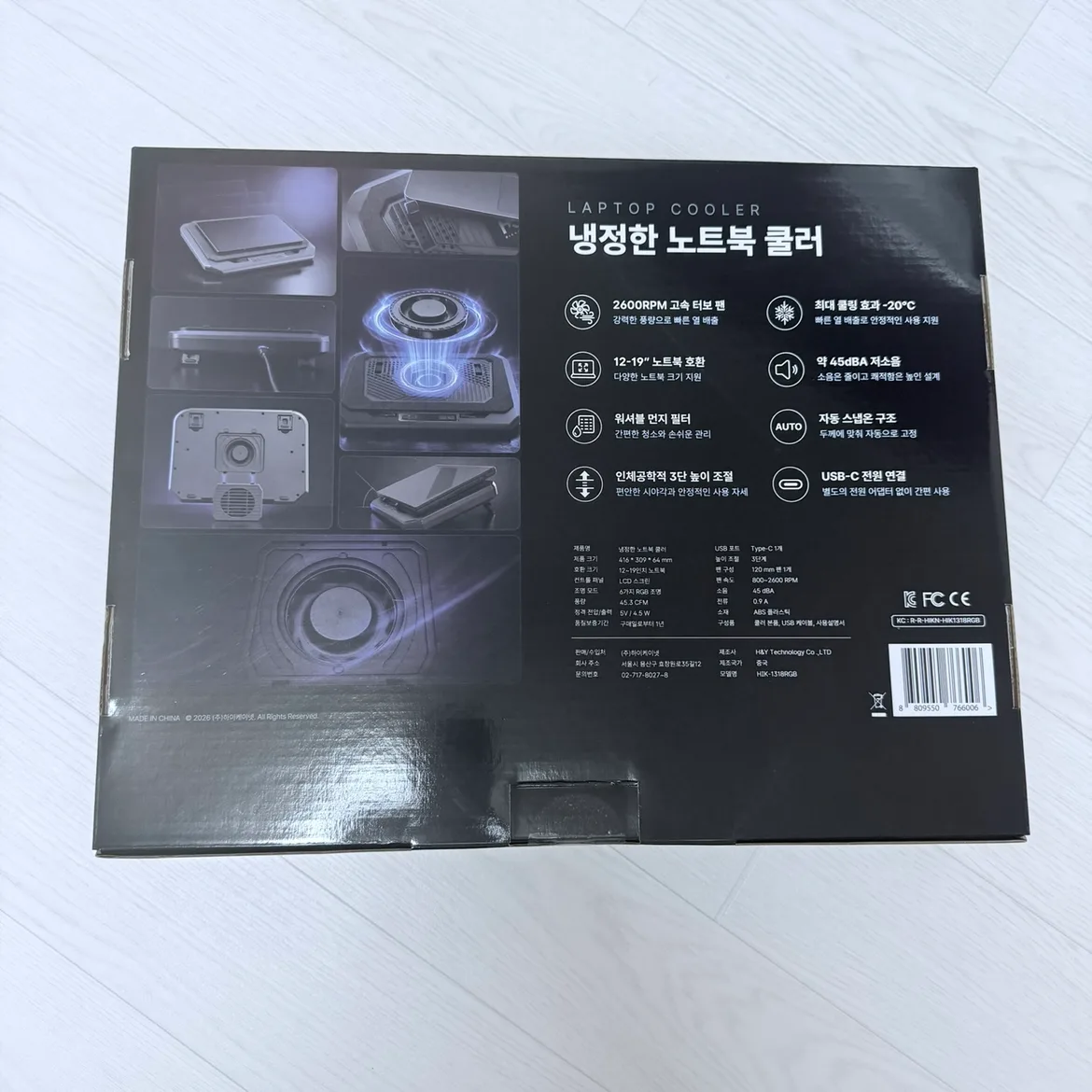
박스에는 “최대 쿨링 효과 -20도”라고 적혀 있습니다.
이 숫자는 제가 직접 확인해 봤습니다.
뒤에서 이야기하겠습니다.
개봉과 생김새
구성은 단순합니다.
쿨러 본체, USB-C 케이블, 설명서가 전부입니다.
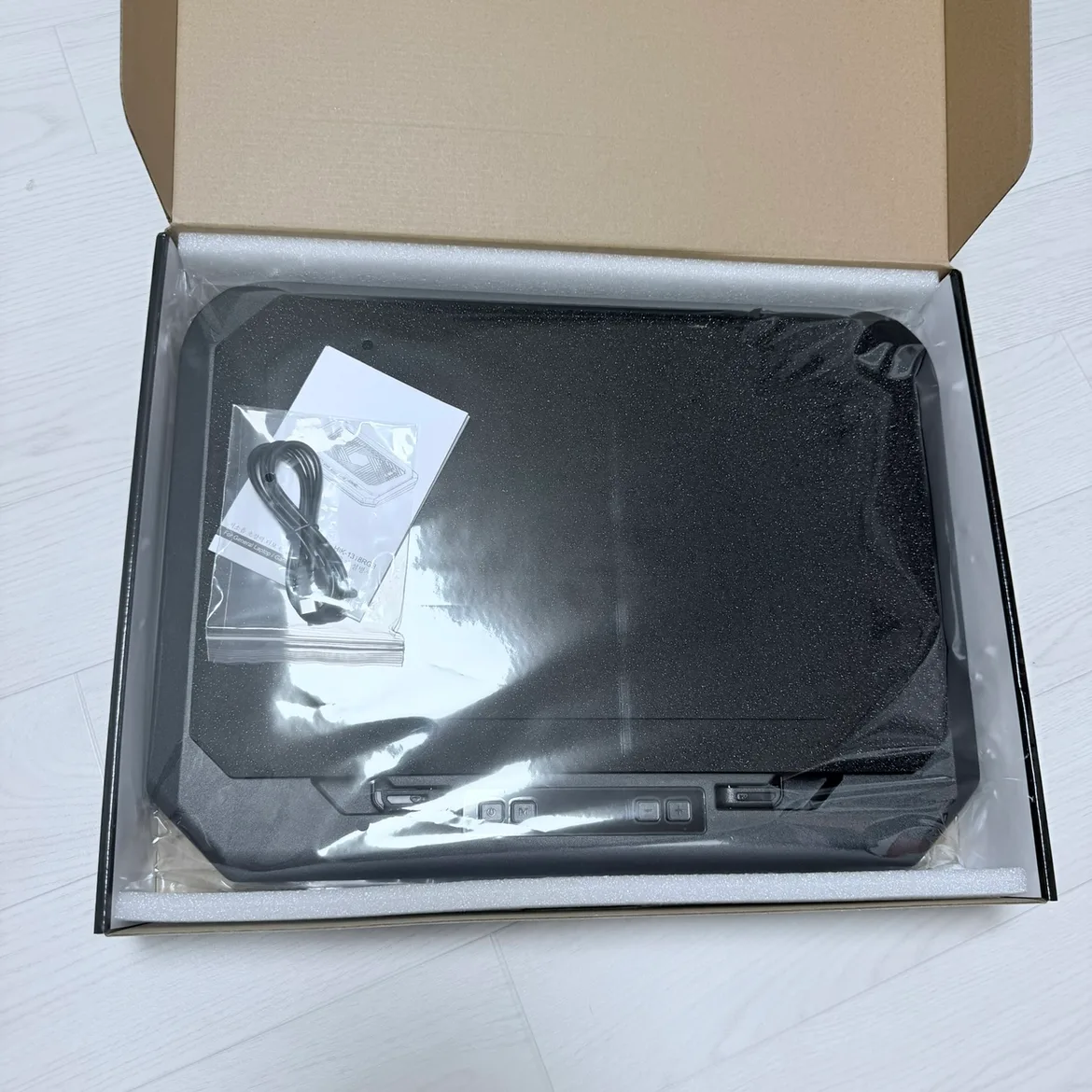
상판은 각진 게이밍 디자인이고, 가운데 로고 주변으로 공기가 빠지는 타공이 있습니다.
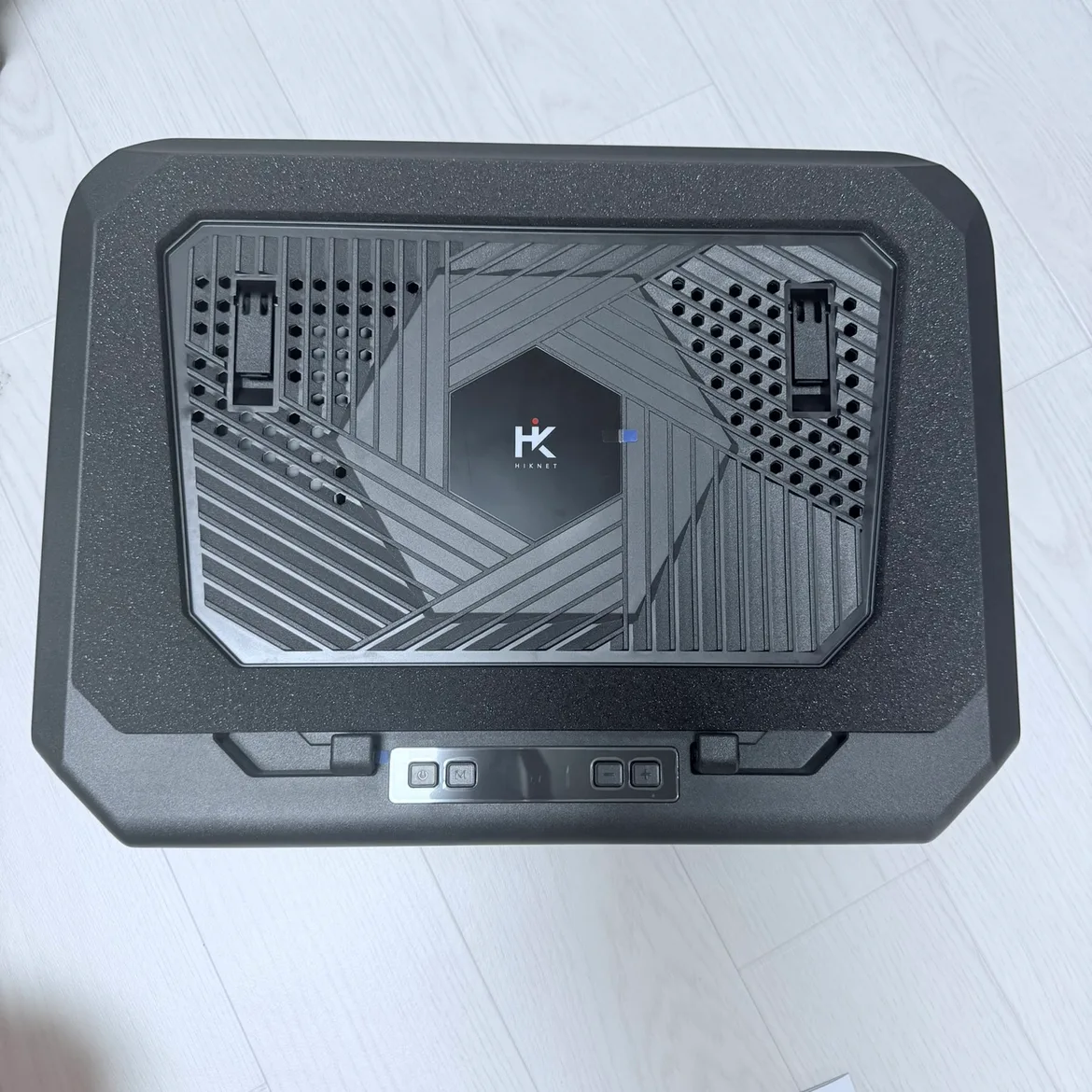
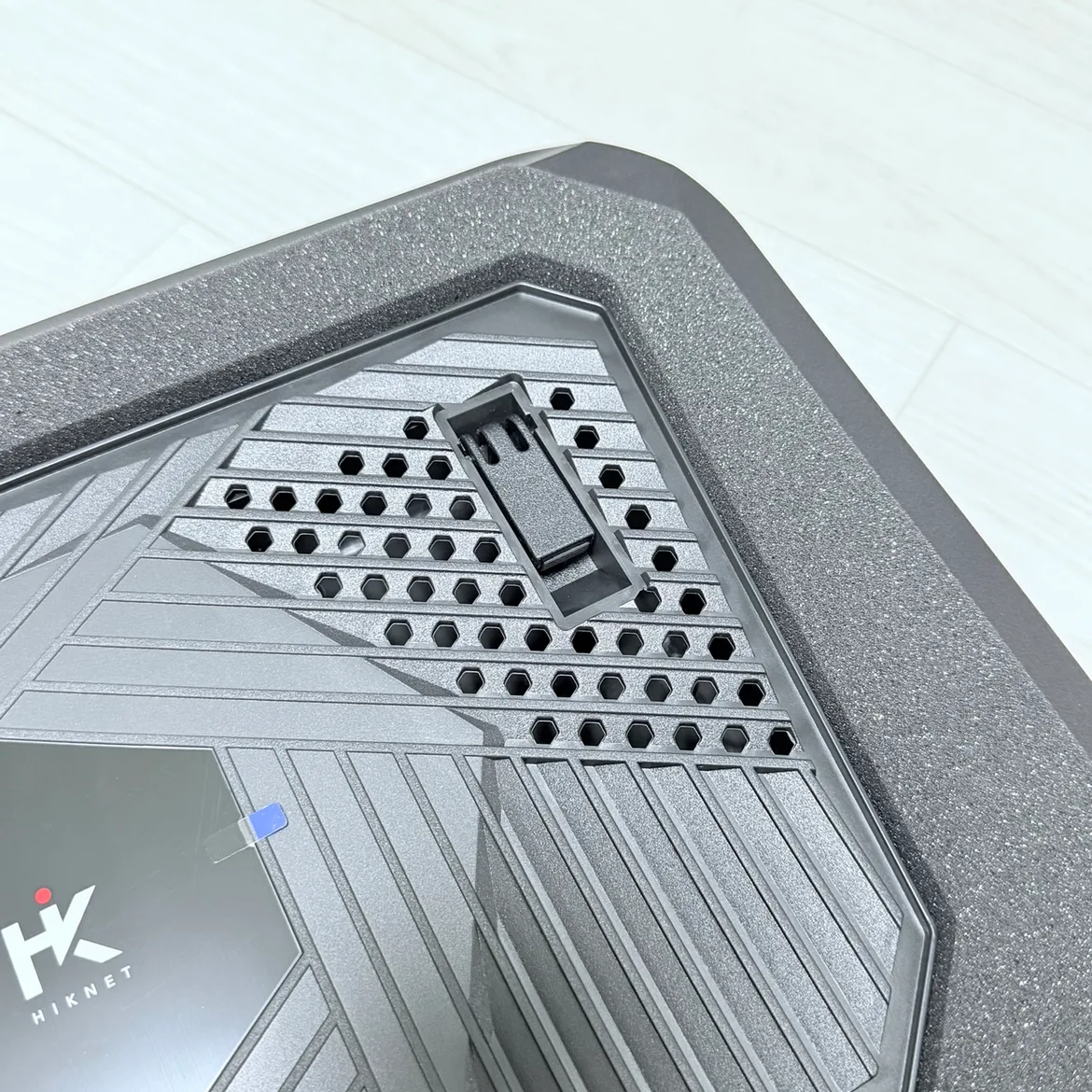
앞쪽에는 노트북이 아래로 흘러내리지 않게 잡아 주는 고정 장치가 있습니다.
노트북 두께에 맞춰 눌리면서 걸리는 방식이라 따로 조절할 게 없습니다.
먼지 필터가 분리됩니다
이 부분이 마음에 들었습니다.
상판 가운데 필터를 떼어낼 수 있습니다.
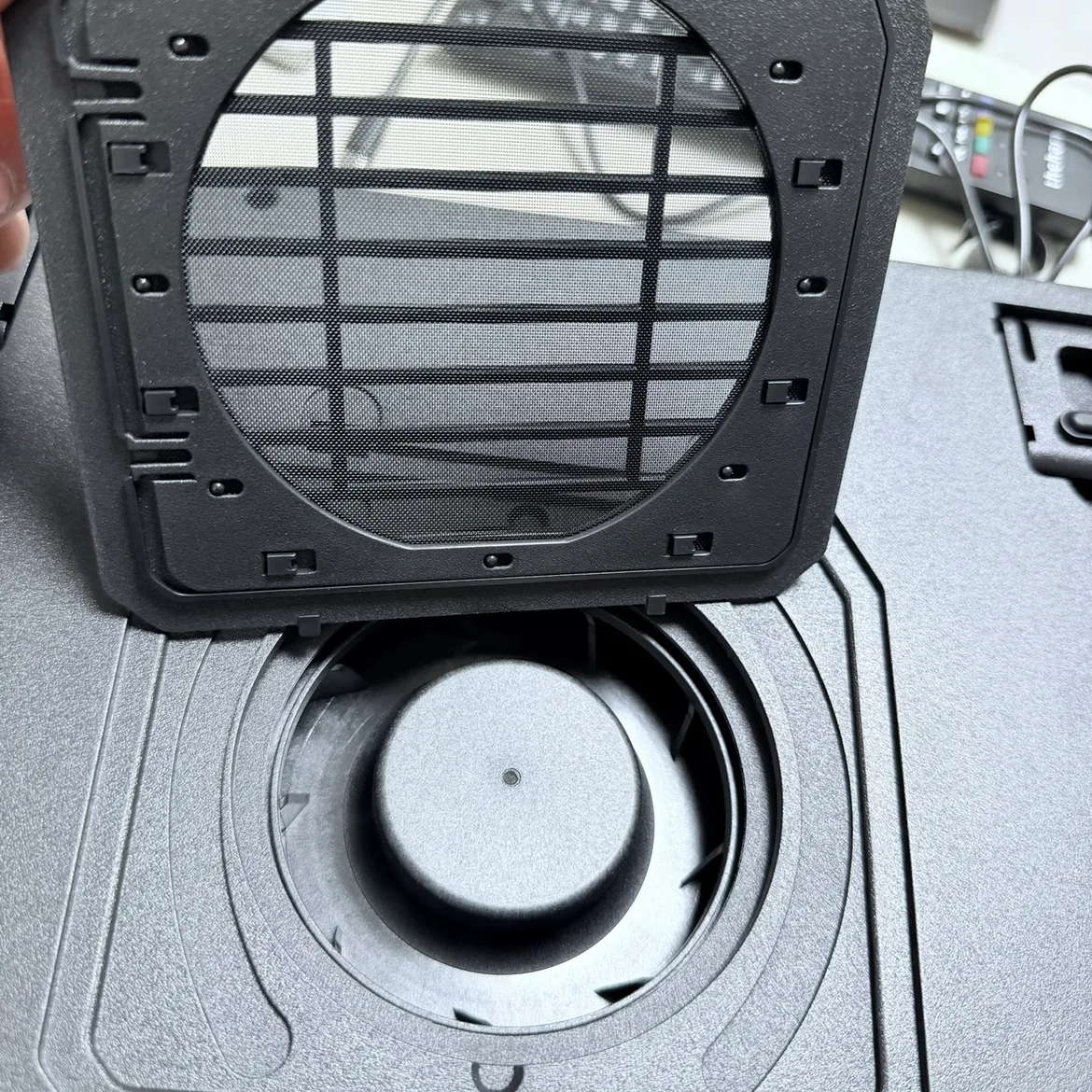
쿨러를 오래 쓰면 결국 먼지가 문제인데, 필터만 빼서 씻으면 되니 관리가 간편해 보였습니다.
다른 리뷰어도 같은 점을 장점으로 꼽았습니다.
다만 고정 핀이 꽤 타이트해서 분해·조립이 쉽지는 않다는 의견이 있었습니다.
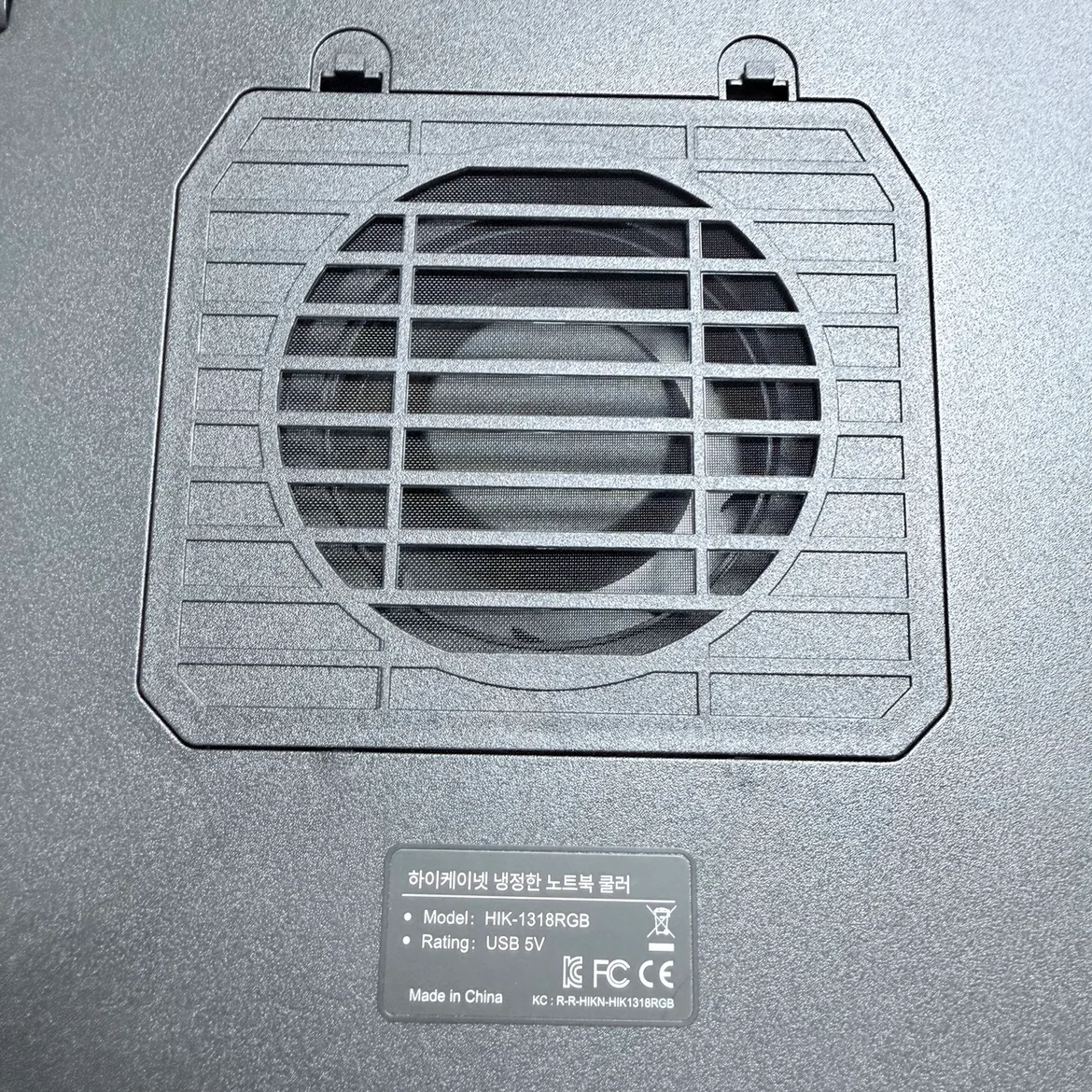
바닥에는 팬과 모델명이 보입니다.
높이 조절
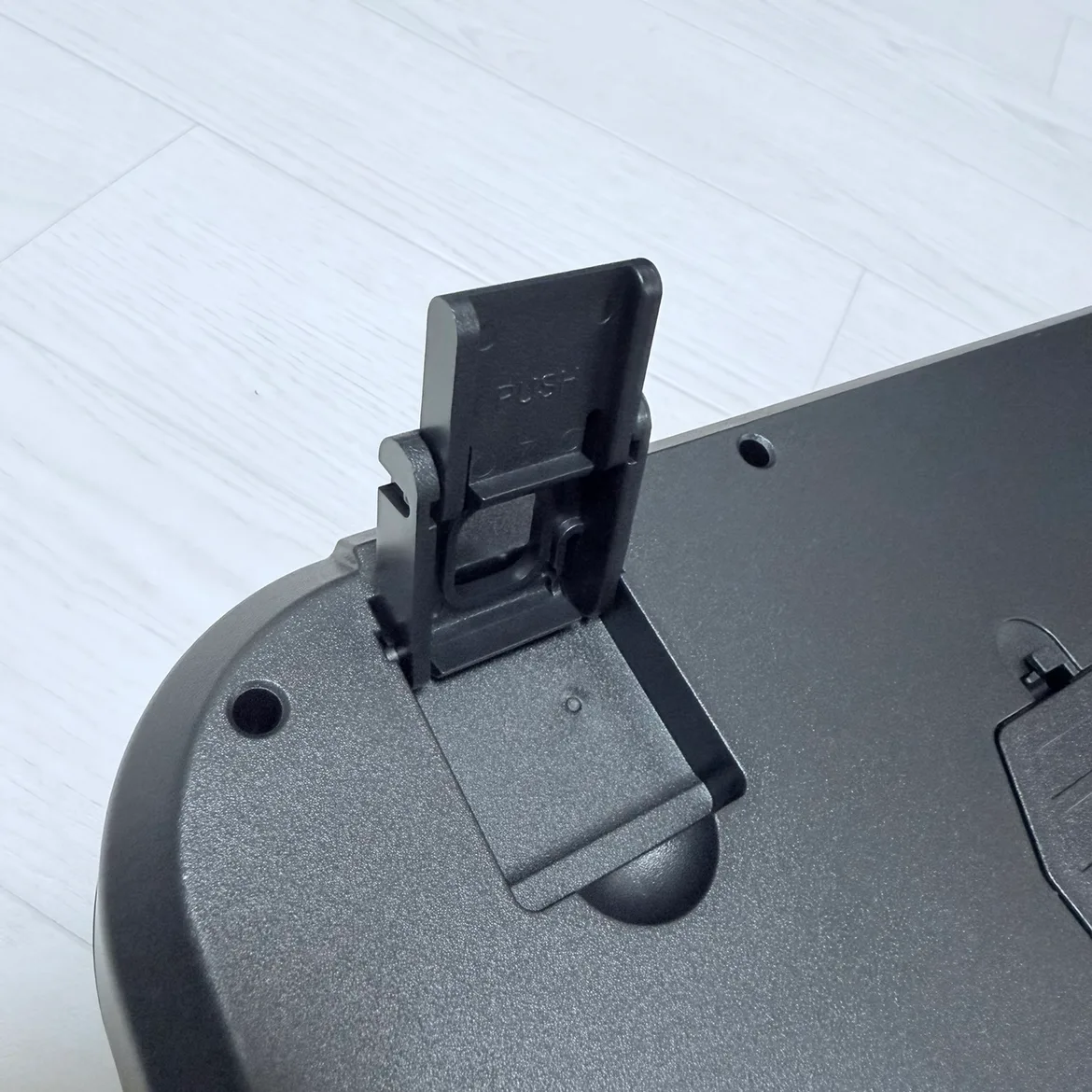
뒤쪽 다리가 2단계로 펴집니다.
접은 상태까지 치면 높이를 세 단계로 쓸 수 있습니다.
제품 설명에 3단 조절이라고 적힌 게 이 뜻입니다.
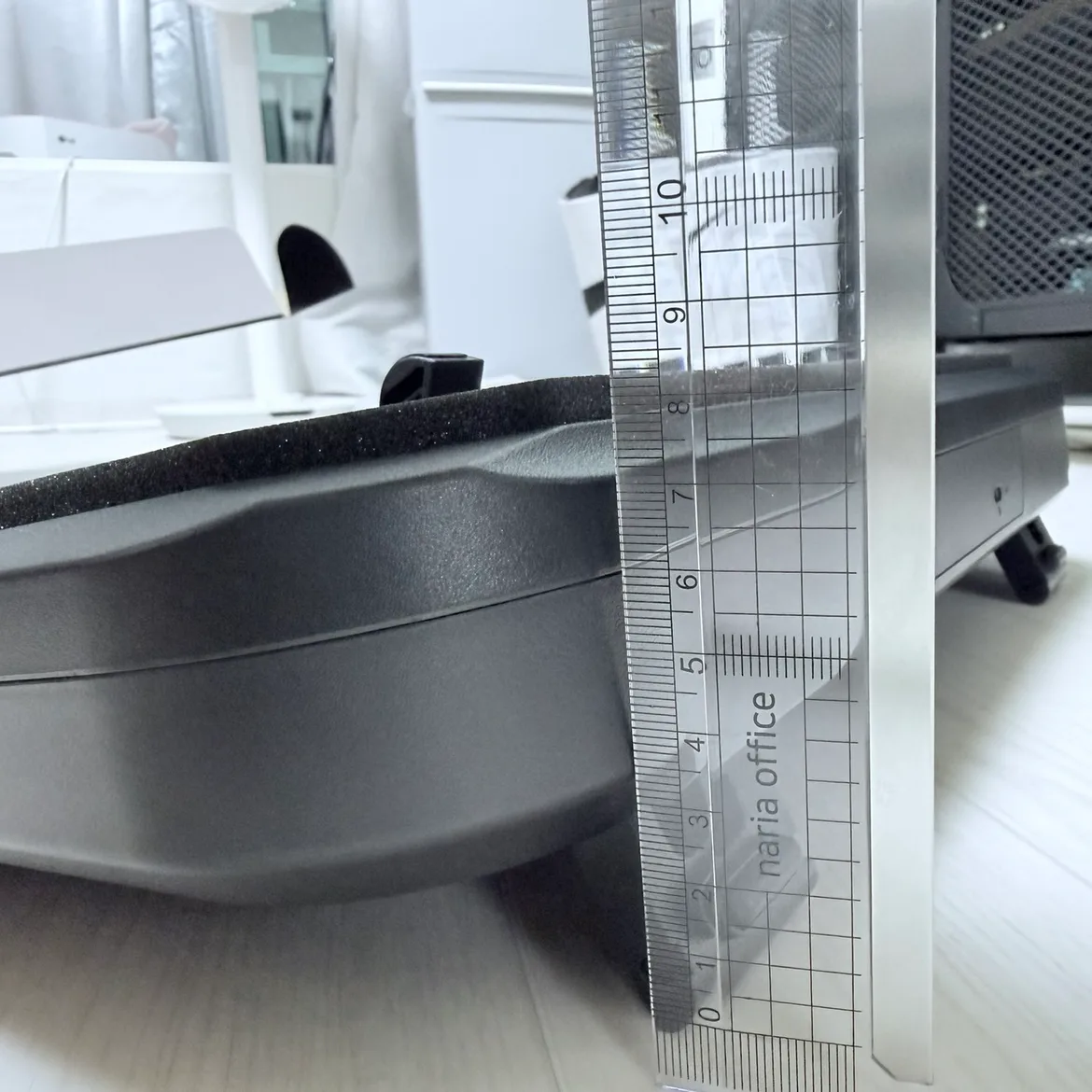
가장 낮은 상태에서 재보면 이 정도 높이입니다.
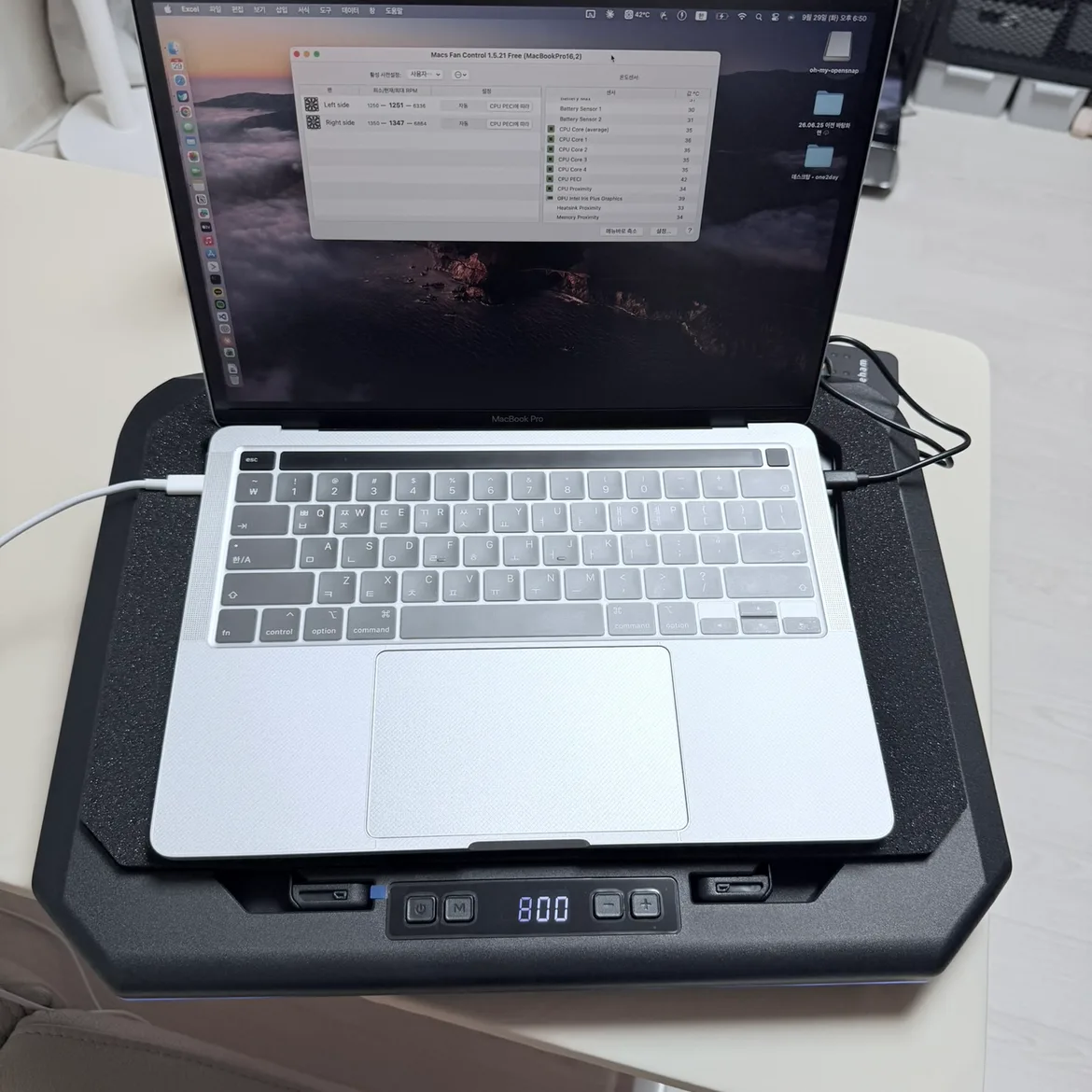
맥북을 올려봤습니다
13인치라 넉넉하게 올라갑니다.
19인치까지 지원하는 제품이라 여유가 많습니다.
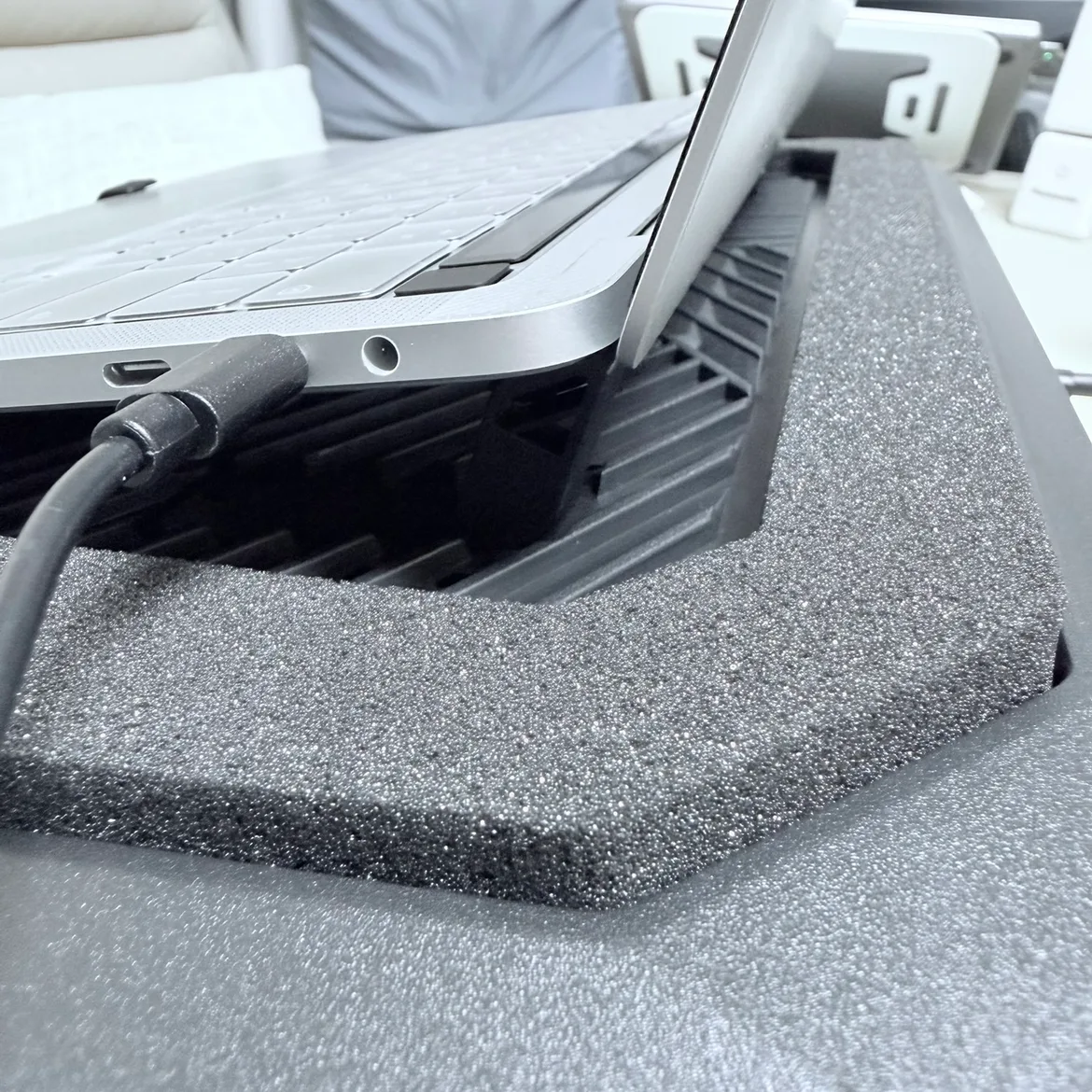
옆에서 보면 노트북 아래가 막혀 있는 구조입니다.
테두리의 폼 패드가 노트북 바닥에 닿아서 바람이 옆으로 새지 않고 흡기구 쪽으로 모입니다.
흔한 뚫린 쿨링패드와 다른 점입니다.
다만 높이 때문에
제품 자체에 높이가 있다 보니, 노트북 키보드를 바로 치기에는 팔을 조금 들어올려야 합니다.
잠깐은 괜찮은데 오래 작업하기에는 불편했습니다.
저는 블루투스 키보드와 마우스를 따로 놓고 썼습니다.
이렇게 쓰니 오히려 화면 높이가 눈높이에 가까워져서 자세가 편해졌습니다.
거치대 겸용으로 보면 장점에 가깝습니다.
RGB, 생각보다 괜찮습니다
게이밍 제품이라 앞쪽 띠에 RGB가 들어옵니다.
색이 흐르는 걸 보고 있으면 확실히 감성을 자극합니다.
RGB 좋아하시는 분이라면 딱일 겁니다.
모드는 6가지인데, 조금 더 다양했으면 하는 아쉬움은 있습니다.
물론 끄고 쓸 수도 있습니다.
조작은 버튼 네 개
전원, 모드(M), 그리고 +/- 버튼이 전부입니다.
RPM은 LCD 창에 숫자로 뜹니다.
온도, 이게 핵심입니다
앞에서 말씀드린 대로 저는 팬을 85도부터 돌게 해놨습니다.
쿨러를 끄고 작업하면 금방 85도를 찍습니다.
그 상태에서 쿨러를 최대(2600RPM)로 켰습니다. 아래는 2분짜리 영상을 빠르게 감은 것입니다.
온도가 50도 아래로 떨어집니다. 2분 만에요.
처음 봤을 때 좀 놀랐습니다.
물론 최대로 돌렸을 때 이야기입니다.
최대로 놓으면 소음이 어느 정도 생깁니다.
그래서 저는 이렇게 씁니다.
- 온도를 빨리 잡아야 할 때 : 최대로 올렸다가
- 온도가 잡히면 : 800~1000 정도로 낮춰서 유지
1500 정도까지는 충분히 쓸 만한 소음입니다.
제품 사양상 소음은 약 45dBA인데, 다른 리뷰에서는 RPM을 올리면 44.3~49.2dBA 정도로 측정됐다고 합니다.
완전 무소음은 아니라는 뜻입니다.
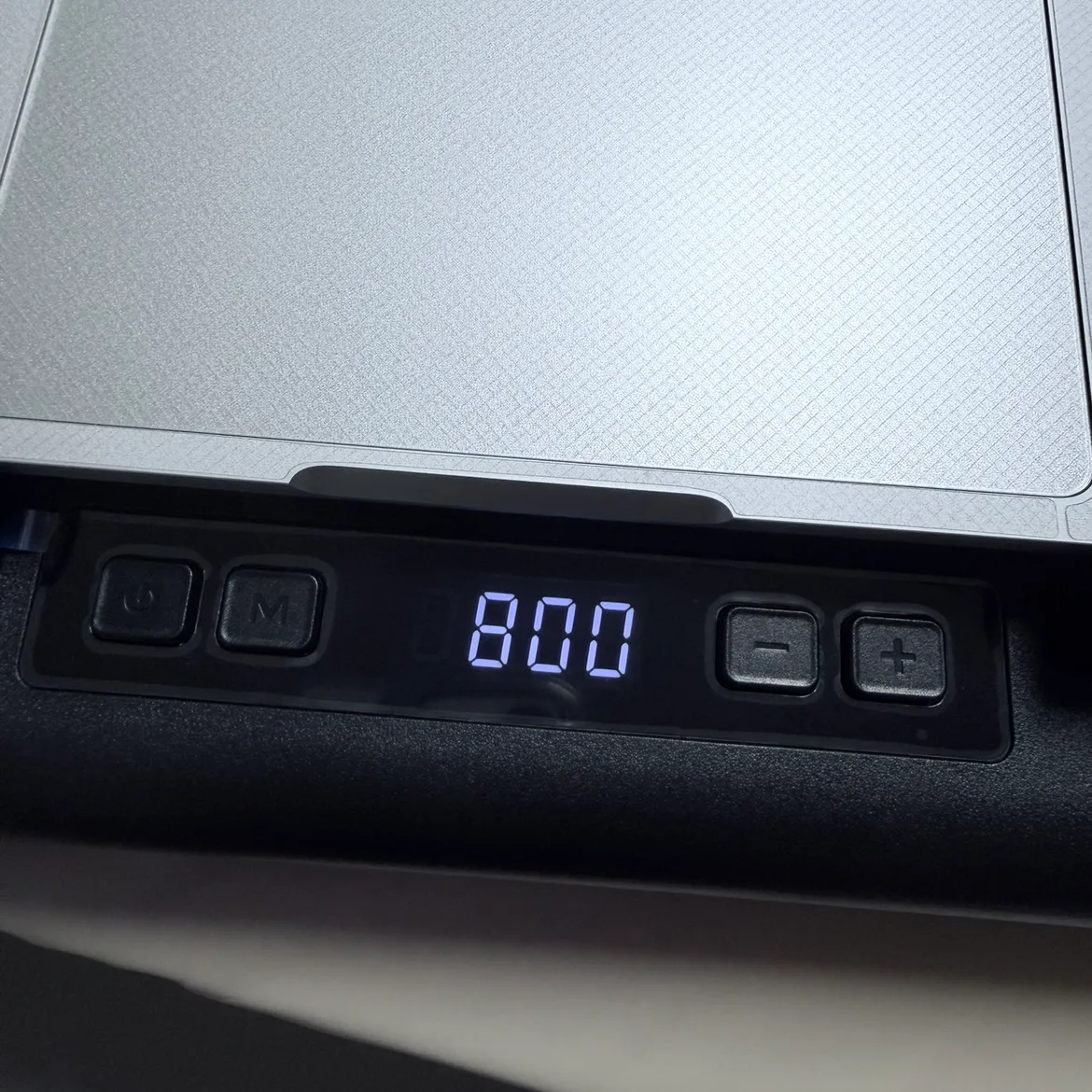
그런데 사무용으로 쓰면 800RPM만 켜놔도 충분합니다. 3일 써보면서 알게 된 건, 제 용도에는 성능이 넘친다는 것이었습니다.
800에 놓고 쓰는 것만으로 아주 만족스러웠습니다.
장점과 아쉬운 점
좋았던 점
- 쿨링 성능이 확실합니다. 최대로 돌리면 2분 만에 85도에서 50도 아래로 내려갔습니다
- 사무용이라면 800RPM으로도 충분합니다. 조용하고 온도도 잡힙니다
- 노트북 아래를 막아 바람을 모으는 밀폐 구조라, 뚫린 쿨링패드와 차이가 있습니다
- 먼지 필터를 분리해서 씻을 수 있어 오래 쓰기 좋아 보입니다
- 앞쪽 고정 장치 덕분에 노트북이 흘러내리지 않습니다
- USB-C 하나만 꽂으면 되고, 별도 어댑터가 필요 없습니다
- RGB가 예쁩니다
조금 아쉬운 점
- 높이가 있어서 노트북 키보드를 바로 치기에는 팔이 올라갑니다. 블루투스 키보드를 쓰면 해결되고, 오히려 자세가 좋아집니다
- RGB 모드가 6가지라 조금 더 있었으면 싶습니다
- 최대 RPM에서는 소음이 들립니다. 다만 상시로 최대를 쓸 일은 거의 없습니다
- 게이밍 노트북에 물려 장시간 부하를 주는 테스트는 해보지 못했습니다. 게임을 계속 돌리면 온도가 계속 오를 테니 RPM을 높여야 할 텐데, 그 부분은 확인하지 못했습니다
이런 분께 맞을 것 같습니다
- 인텔 맥북처럼 발열로 고생하는 노트북을 쓰시는 분 - 제 경우가 그랬습니다
- 게이밍 노트북에서 쓰로틀링 때문에 성능이 떨어지는 분
- 책상에서 노트북을 오래 쓰면서 거치대도 필요한 분
- RGB를 좋아하시는 분
반대로 무릎에 올려놓고 쓰거나 들고 다니실 분에게는 크기와 무게가 부담일 수 있습니다.
416mm에 1.38kg입니다.
저는 기대를 안 하고 받았다가 생각이 바뀐 쪽입니다.
6일 동안 800RPM에 놓고 쓰면서 “이 정도면 충분하다”를 넘어 “넘친다”고 느꼈습니다.
글 공유하기
이 글이 도움이 되셨다면 다른 사람과 공유해 주세요!